
一、任务目标
本次任务的目标是:在奇安信防火墙(总部)与一台 Windows 10 主机(分支机构终端)之间建立 IPSec VPN 隧道,实现分支机构终端安全接入总部内网,并能够通过总部内网 IP 地址直接访问内部业务系统。
二、防火墙端配置步骤
2.1 创建VPN地址池
操作路径:网络配置 → VPN地址池
点击“添加”,创建VPN客户端地址池,当用户拨入成功时,防火墙会从该池中分配一个虚拟IP给客户端。
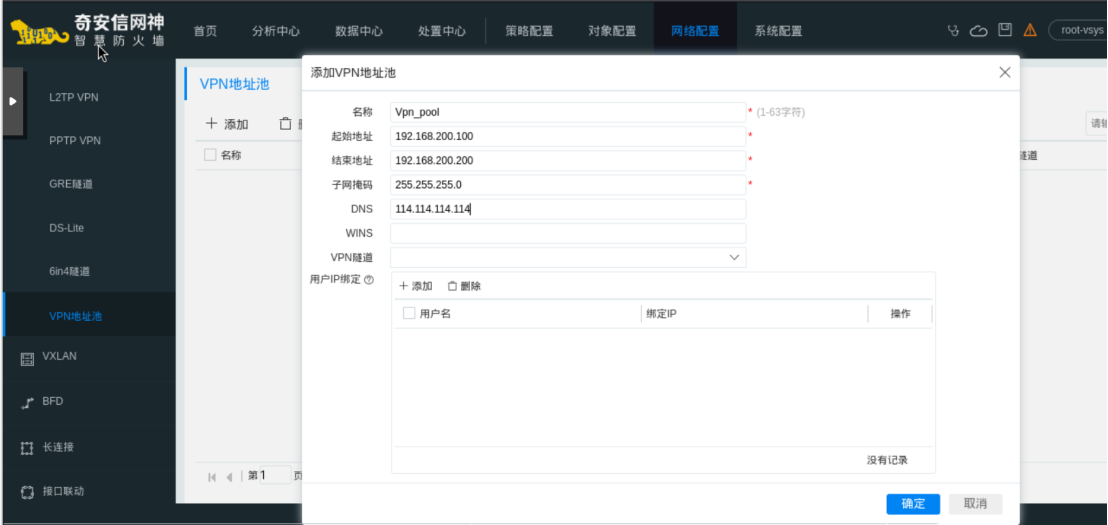
注意:VPN地址池应使用与现有内网不同的网段(如192.168.200.x),避免路由冲突。客户端获取虚拟IP后,通过防火墙路由访问内网资源。
2.2 创建本地认证用户
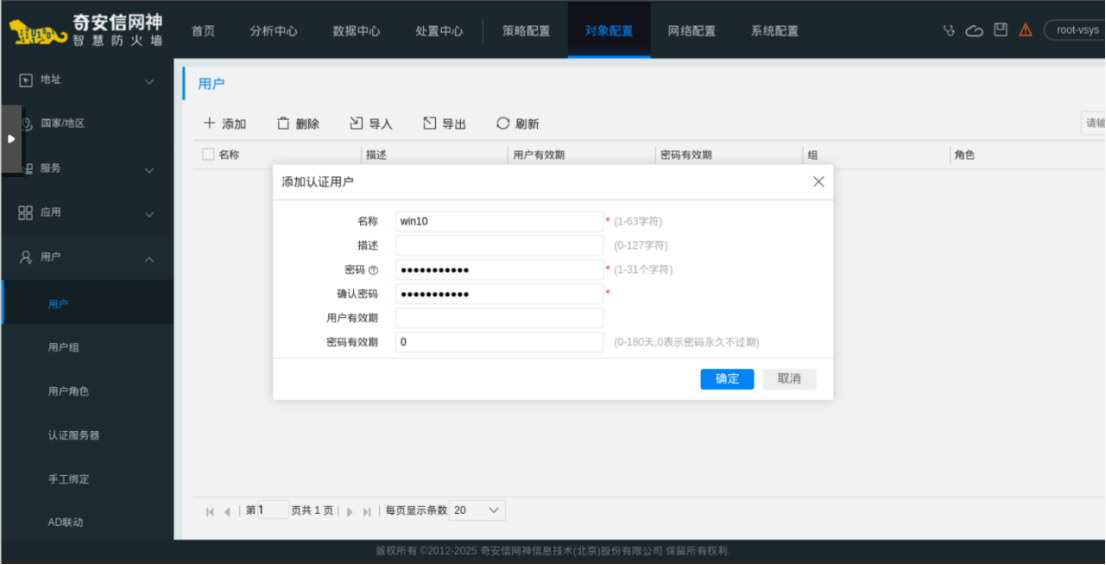
操作路径:对象配置 → 用户
点击“添加认证用户”,创建用于VPN拨号的账户。
2.3 将用户添加到本地认证服务器
操作路径:对象配置 → 认证服务器
编辑默认的本地认证服务器 local,在“用户成员”区域将用户 win10 从左侧可选列表移动到右侧已选列表。
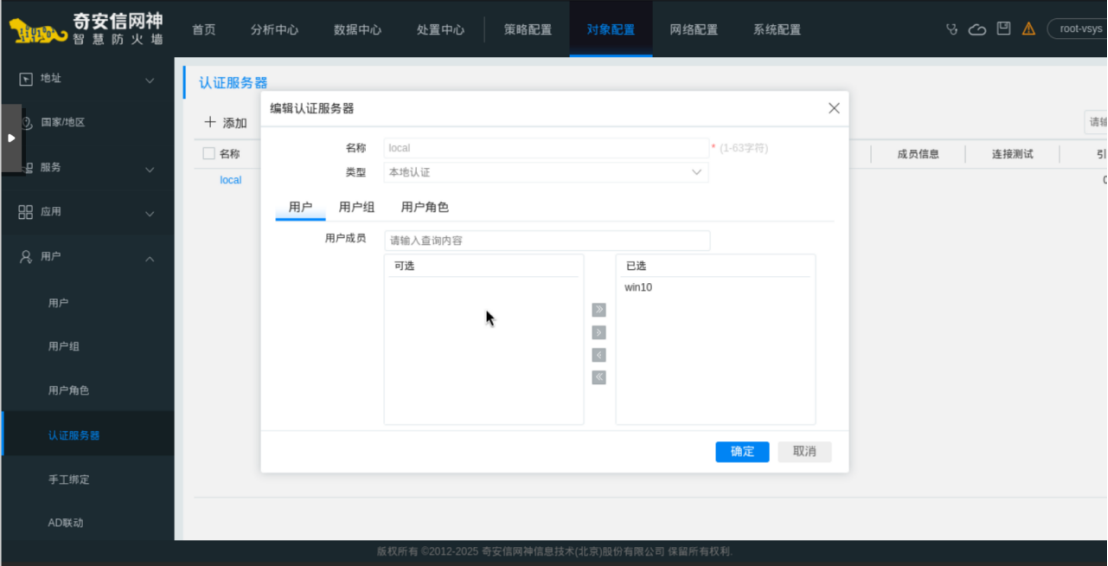
原理说明:创建用户后,必须将用户添加到认证服务器中,才能在VPN等服务中被引用。local 是防火墙内置的本地认证源。
2.4 配置IKE网关(IPSec第一阶段)
操作路径:网络配置 → IPSec隧道 → IKE网关
IKE阶段一负责建立加密的安全通道,验证对端身份并协商安全参数。
点击“添加”,创建IKE网关,关键配置如下:
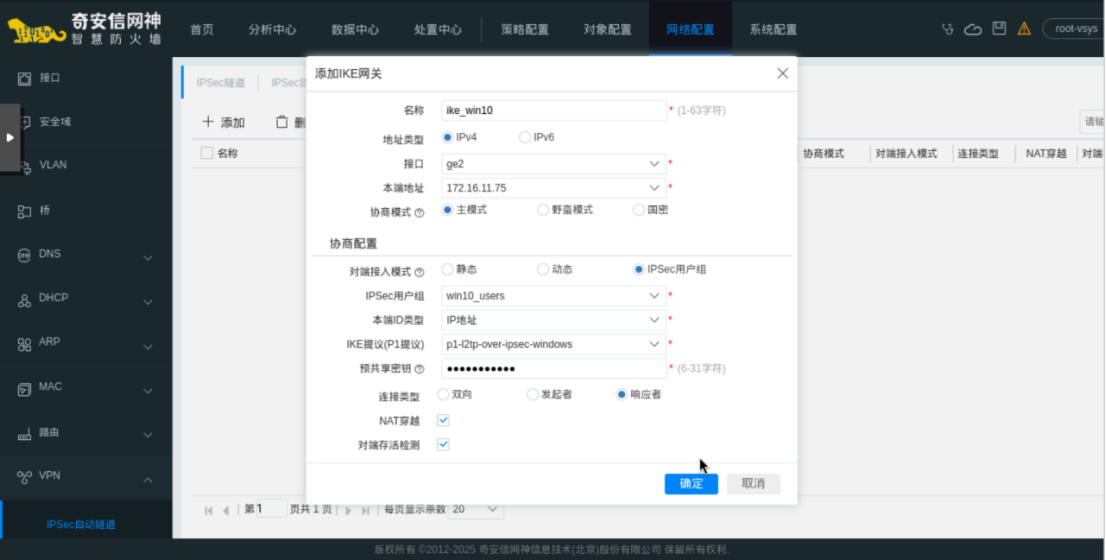
关键点:“对端接入模式”选择“动态”意味着防火墙不限制客户端IP来源,适合员工从不同网络位置拨入。“预共享密钥”是双方身份验证的核心凭证,需妥善保管。
2.5 配置IPSec用户组
操作路径:在IKE网关配置过程中创建或单独配置
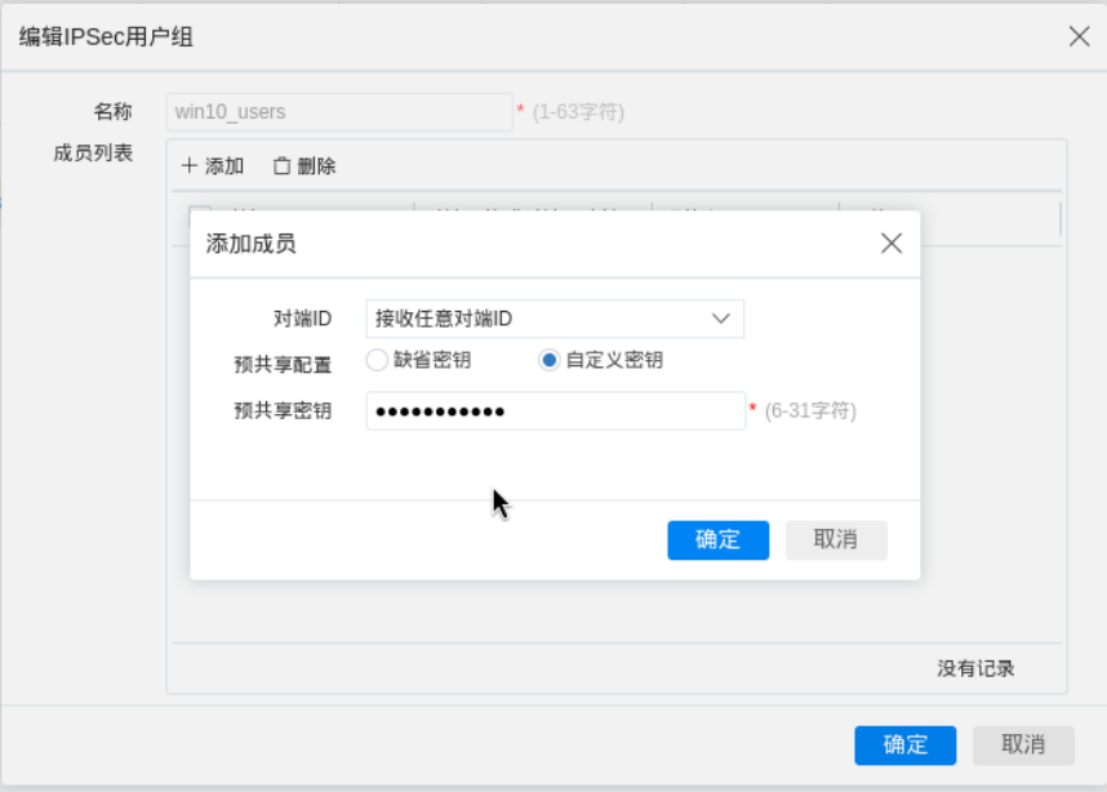
IPSec用户组用于对多个客户端进行分组管理。本次配置接受“任意对端ID”,简化配置流程。
2.6 配置保护数据流
操作路径:网络配置 → IPSec隧道 → 保护数据流
保护数据流定义了哪些通信需要被IPSec加密传输。
点击“添加”,创建IPv4保护数据流:
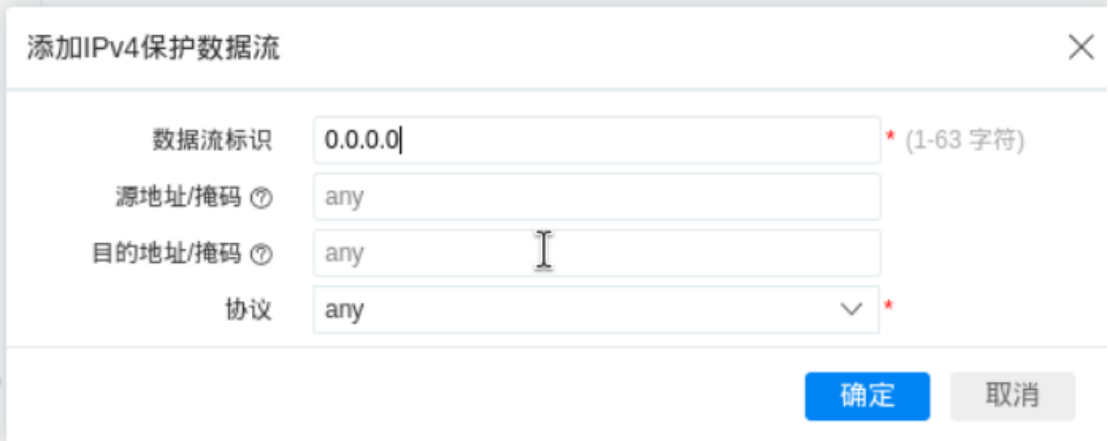
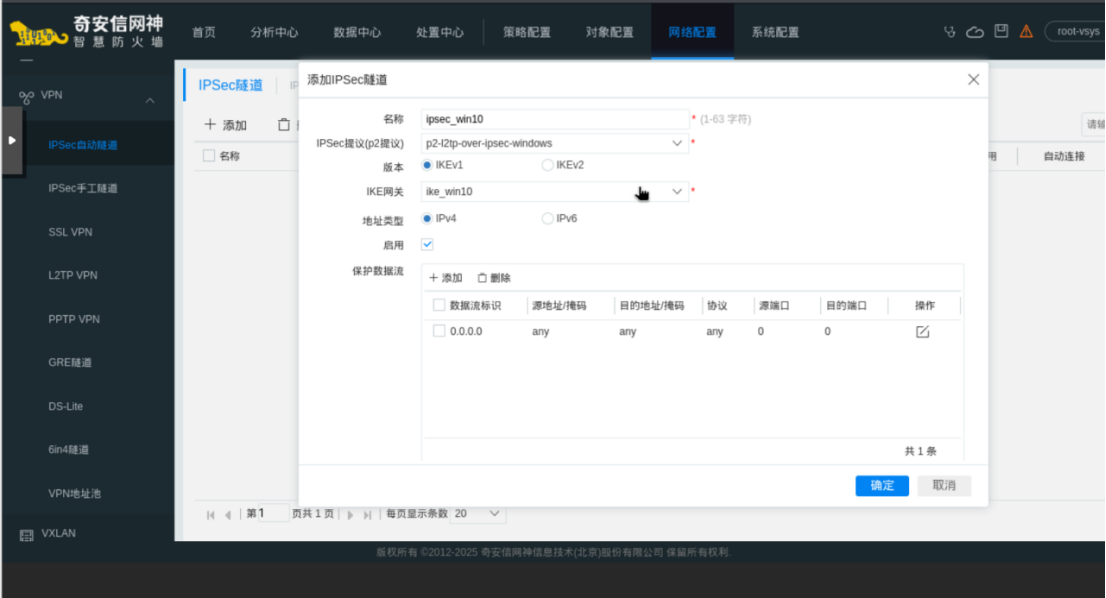
2.7 配置IPSec隧道(IPSec第二阶段)
操作路径:网络配置 → IPSec隧道
IPSec阶段二在阶段一建立的安全通道内部进行,负责协商实际加密用户数据的算法。
点击“添加”,创建IPSec隧道:
2.8 配置L2TP VPN服务
操作路径:网络配置 → L2TPVPN
这是将以上所有组件串联起来的核心配置,创建L2TP VPN服务并绑定IPSec隧道。
点击“添加”,创建L2TP VPN:
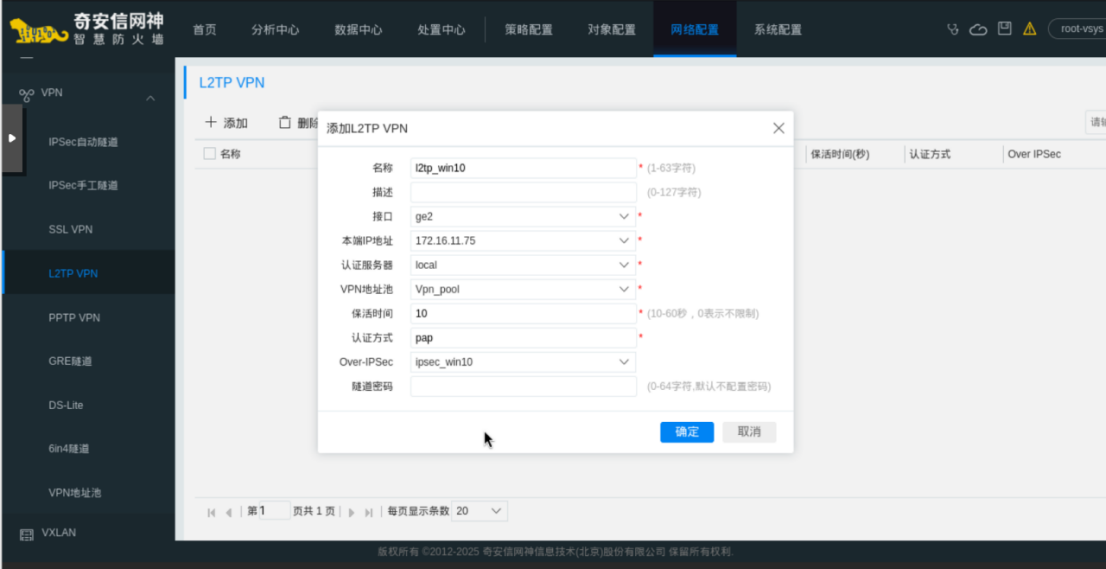
核心原理:
L2TP本身不提供加密功能。配置“Over-IPSec”后,L2TP的数据帧会被IPSec隧道加密传输,形成“L2TP over IPSec”方案——这是Windows系统原生支持的VPN组合,兼顾了加密安全与广泛兼容性。
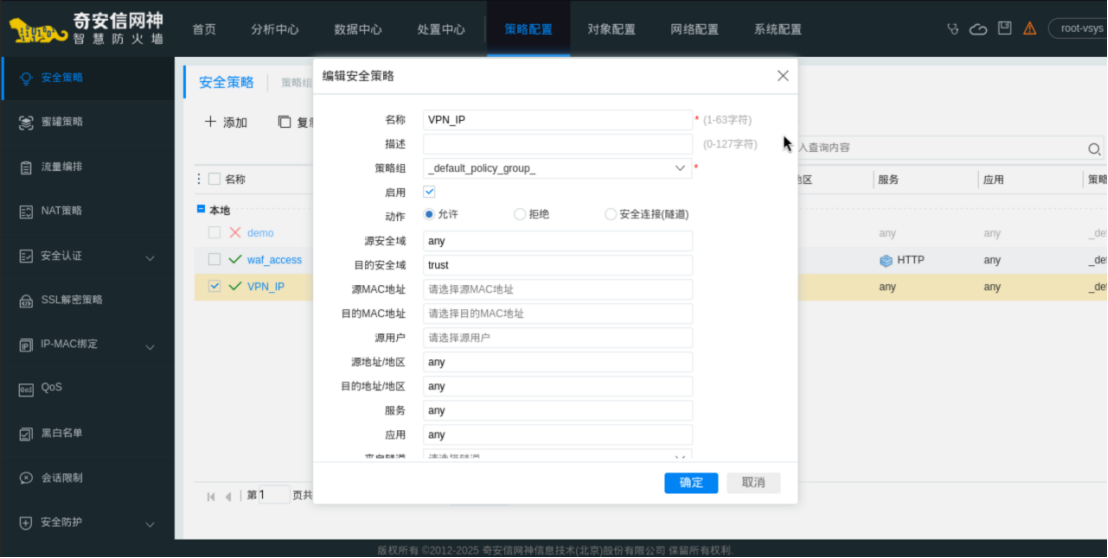
2.9 配置安全策略,允许VPN客户端访问内网
操作路径:策略配置 → 安全策略
即使VPN隧道成功建立,防火墙仍需要通过安全策略明确放行从VPN端到内网的流量。
点击“添加”,创建安全策略:
三、Windows客户端配置
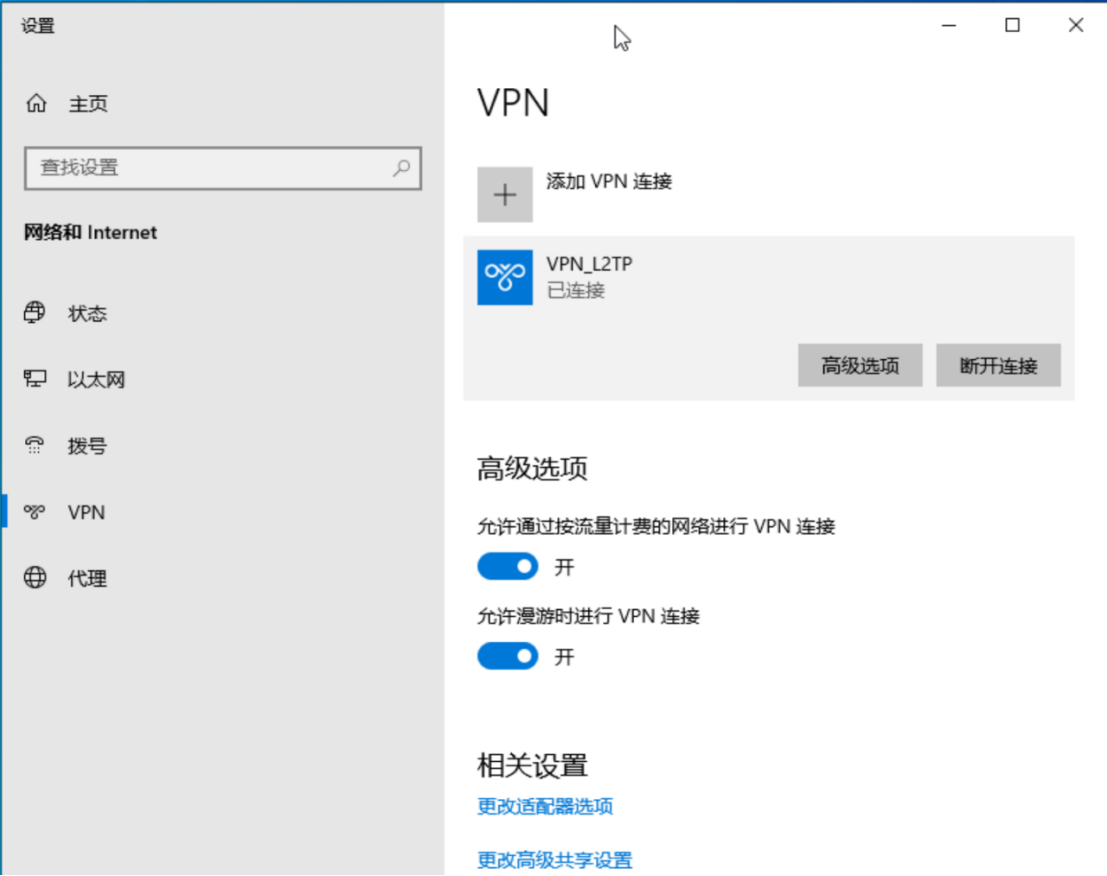
3.1 创建VPN连接
在Windows 10系统中,进入 设置 → 网络和Internet → VPN,点击“添加VPN连接”:
3.2 配置高级属性
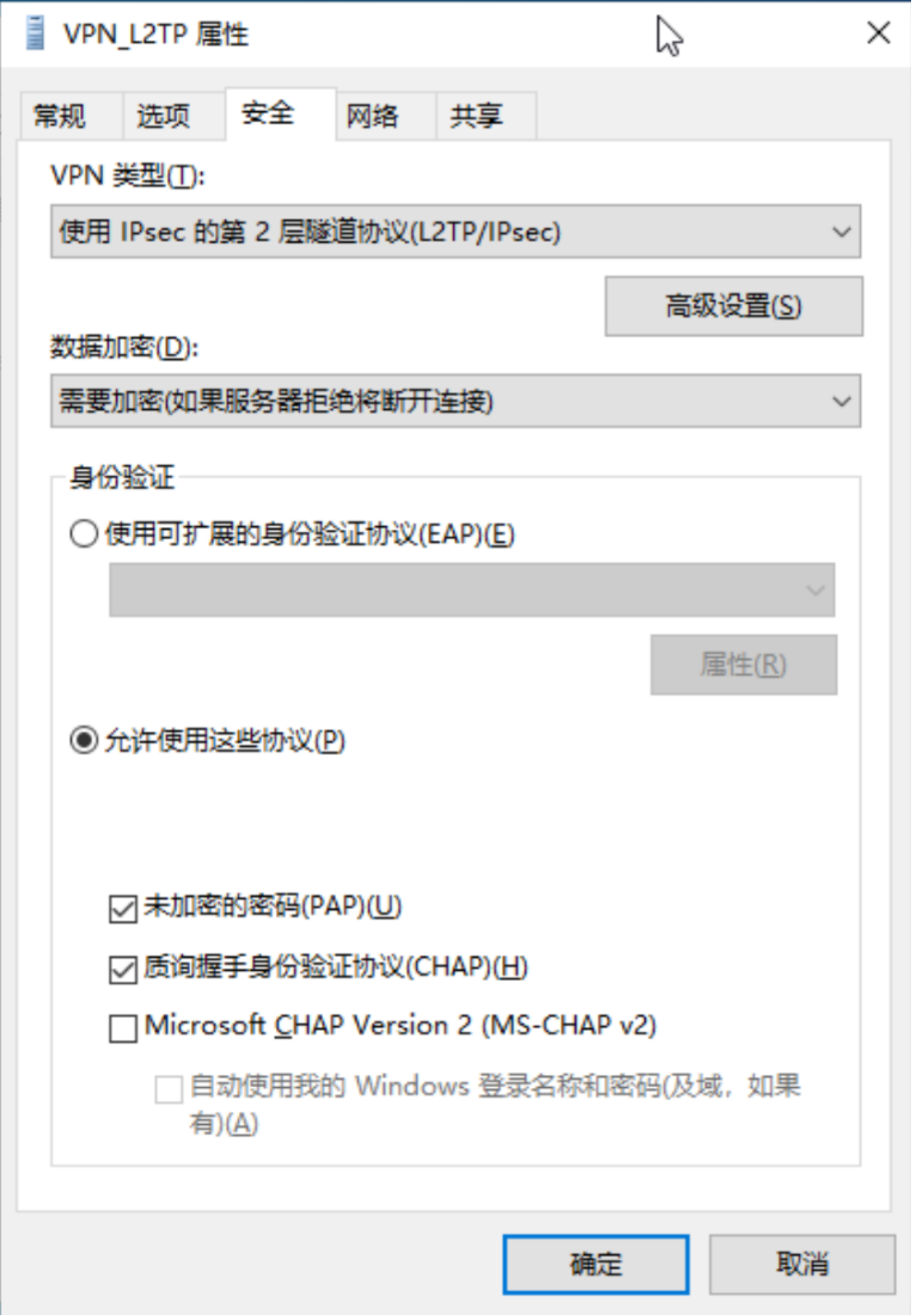
创建完成后,进入 更改适配器选项,找到刚创建的VPN连接 → 右键“属性” → “安全”选项卡:
VPN类型:确认为 L2TP/IPsec
数据加密:选择 需要加密(确保通信安全)
身份验证协议:勾选未加密的密码(PAP)和质询握手身份验证协议(CHAP)
3.3 连接VPN
返回VPN列表,点击 VPN_L2TP 连接,输入用户名密码后点击“连接”。成功连接后,状态显示为 “已连接”。
四、验证与测试
4.1 验证VPN连接状态
Windows VPN列表中显示 VPN_L2TP 状态为“已连接”,说明隧道建立成功。
4.2 验证内网连通性
打开命令提示符,执行ping测试:
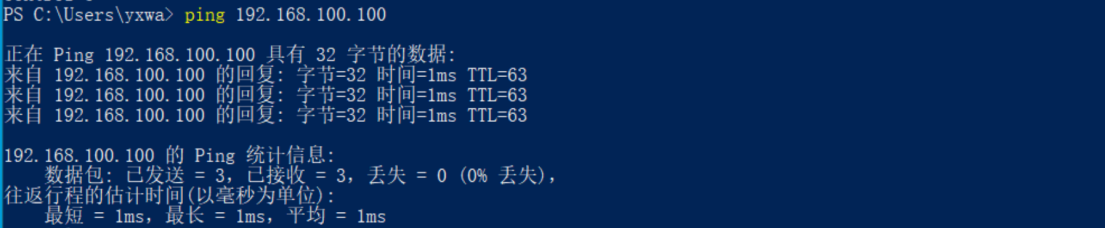
ping通说明VPN客户端已获得内网路由能力,流量经过加密隧道到达内网服务器并成功返回。
4.3 验证业务访问
在VPN客户端浏览器中输入 http://192.168.100.100,成功打开“镜像科技安全产品在线商城 v3.2”登录页面。
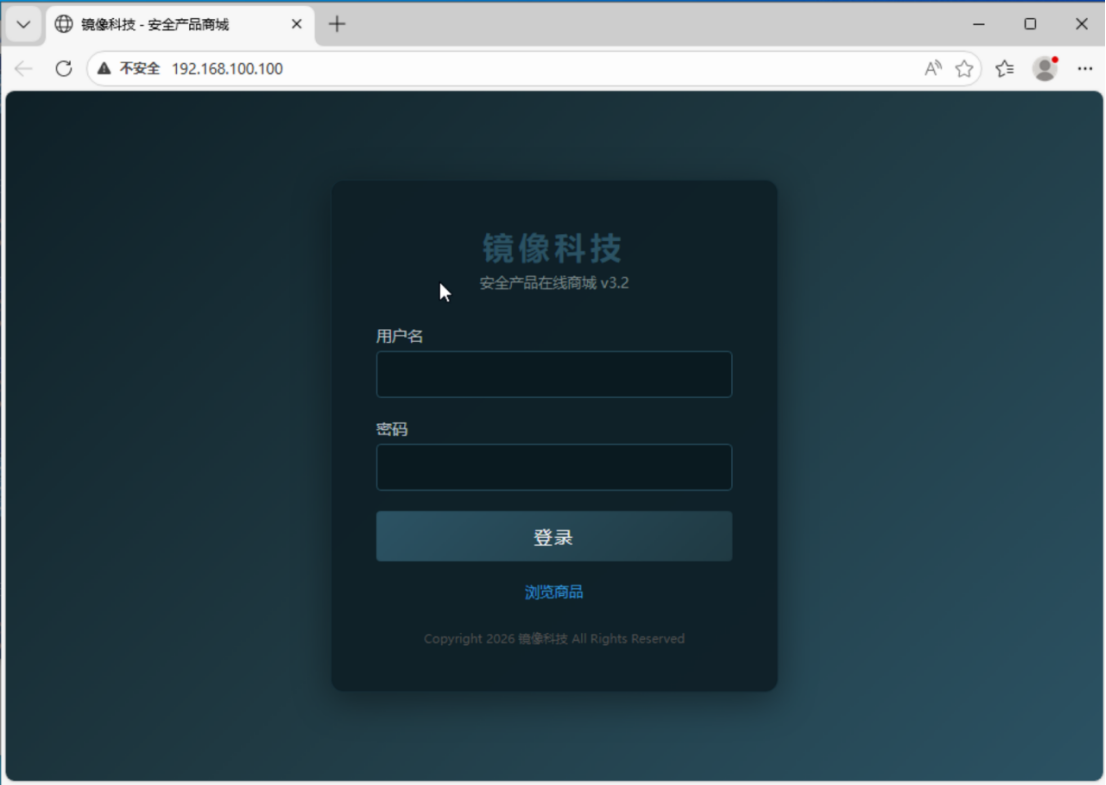
至此,验证了VPN客户端可以像在内网一样访问Web业务系统,所有通信经过IPSec加密保护。